

iPhone 16 ve iOS 18 işletim sisteminde Hotspot ayarlarına erişmek oldukça sezgiseldir. Menüye ulaşmak için şu adımları izleyin:
Ayarlar uygulamasını açın.
Ana listede Kişisel Erişim Noktası (Personal Hotspot) seçeneğini göreceksiniz.
Eğer bu seçenek ana listede yoksa, Hücresel (Cellular) sekmesine dokunun; Kişisel Erişim Noktası bu menünün altında yer alacaktır.

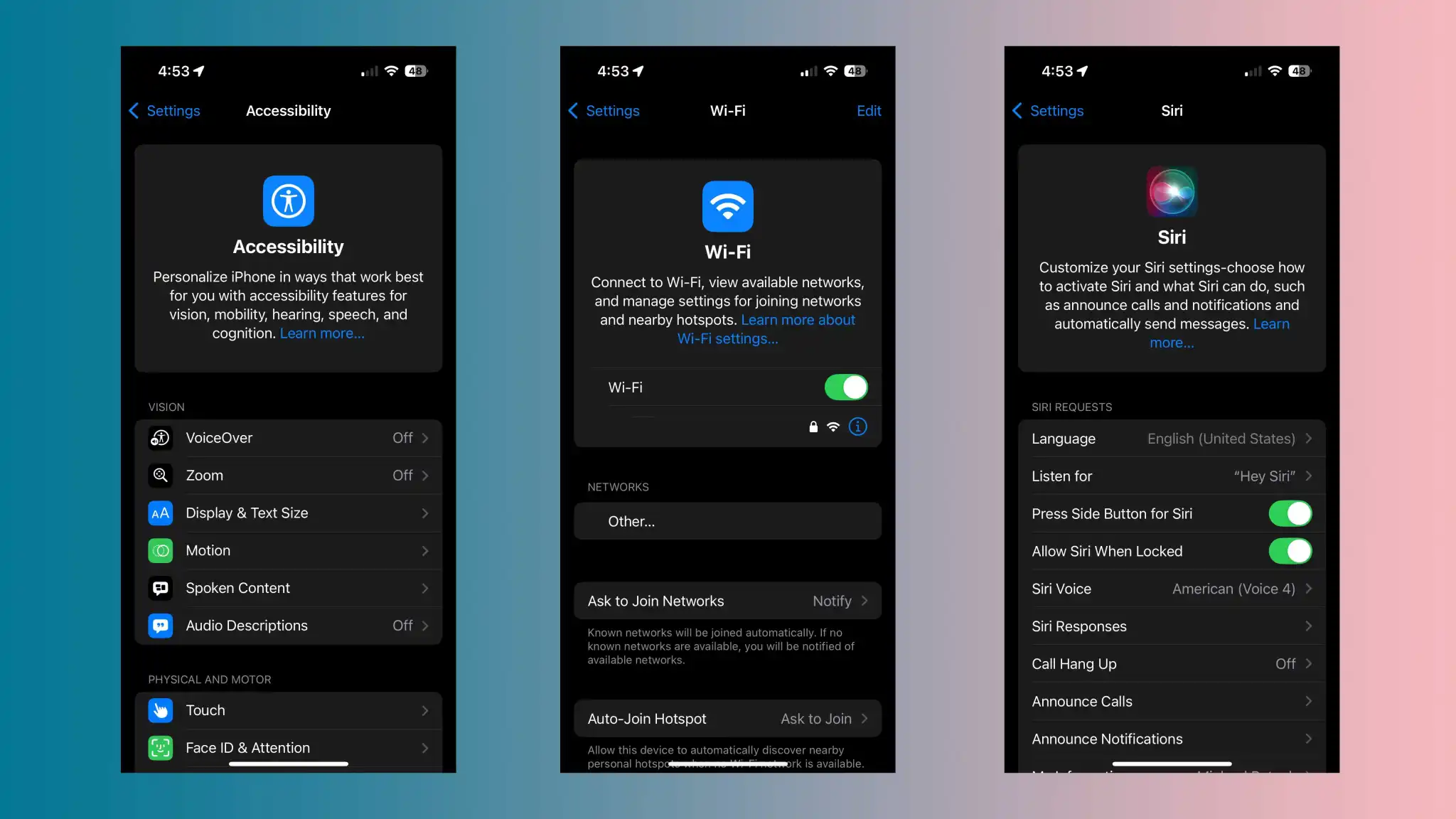
Hotspot Ayarları Nasıl Yapılır? (500 Kelimelik SEO Rehberi)
1. İnternet Paylaşımını Başlatma:
Menüye girdiğinizde karşınıza çıkan “Diğerleri Katılabilsin” seçeneği, iPhone’unuzu bir Wi-Fi modemine dönüştürür. Bu düğmeyi aktif hale getirdiğinizde, yakındaki cihazlar Wi-Fi taraması yaptıklarında sizin telefonunuzun adını (Örn: “iPhone 16”) göreceklerdir.
2. Güvenlik ve Şifreleme:
İnternetinizin izinsiz kullanılmasını önlemek için “Wi-Fi Parolası” kısmına dokunarak güçlü bir şifre belirlemelisiniz. Apple, güvenliği artırmak için WPA3 protokolünü destekler. Şifrenizin en az 8 karakterden oluşması ve hem büyük/küçük harf hem de rakam içermesi önerilir.
3. Maksimum Uyumluluk Modu:
iPhone 12 ve sonraki modellerde (iPhone 16 dahil) varsayılan olarak 5GHz Wi-Fi bandı kullanılır. Bu, çok yüksek hızlar sunar ancak bazı eski bilgisayarlar veya tabletler 5GHz bandını göremeyebilir. Eğer bağlanmaya çalıştığınız cihaz ağınızı görmüyorsa, “Maksimum Uyumluluğu Artır” (Maximize Compatibility) seçeneğini aktif edin. Bu, yayını 2.4GHz bandına çekecektir.
4. Aile Paylaşımı ile Otomatik Bağlantı:
Apple ekosisteminin en büyük avantajlarından biri “Aile Paylaşımı”dır. Ayarlar içinden bu özelliği aktif ederek, aile üyelerinizin sizin onayınıza gerek kalmadan veya şifre sormadan internetinize otomatik olarak bağlanmasını sağlayabilirsiniz.
Bağlantı Yöntemleri: Wi-Fi, Bluetooth ve USB
iPhone 16’da internetinizi sadece Wi-Fi üzerinden değil, aynı zamanda USB-C kablosuyla bilgisayarınıza bağlayarak da paylaşabilirsiniz. USB bağlantısı, kablosuz bağlantıya göre daha stabil bir hız sunar ve aynı zamanda telefonunuzun şarj olmasını sağlar.
Önemli Hatırlatma: Hotspot kullanımı, hücresel veri paketinizden harcar ve telefonunuzun pil tüketimini artırır. İşleminiz bittiğinde “Diğerleri Katılabilsin” seçeneğini kapatmanız, hem veri tasarrufu sağlar hem de cihazın ısınmasını önler.
Sorun Giderme İpuçları
Eğer bağlantı kurulamıyorsa:
Hücresel verinizin açık olduğundan emin olun.
Uçak modunu açıp kapatarak sinyali yenileyin.
Bağlanacak cihazın Wi-Fi ayarlarını “Unut” diyerek şifreyi tekrar girin.